
Picolinの星評価をLightroomに反映できるMacアプリ「PicolinSetStars」の使い方
Picolin上で付けた星評価やいいねを、ローカルのRAWファイルにXMPサイドカーとして書き出すMac用アプリ「PicolinSetStars」の使い方を紹介します。
撮影後のセレクト作業で、こんな流れになっていないでしょうか。
- Picolinで写真を送って、被写体の方に星評価やいいねでセレクトしてもらう
- その結果を見ながら、Lightroom Classic側で該当のRAWファイルを1枚ずつ探して評価を付け直す
この「評価の写し直し」を自動化するのが、Mac用デスクトップアプリ「PicolinSetStars」です。Picolin上のセレクト結果をローカルのRAWファイルにXMPサイドカーとして書き出し、Lightroom ClassicやCapture Oneなどにそのまま取り込めます。

PicolinSetStarsでできること
- Picolinアカウントでログインするだけで、送受信したデータがアプリに同期されます(CSVの書き出しやコピー&ペーストは不要です)
- 星評価やいいねで写真をフィルタして、書き出す対象を確認できます
- RAWファイルの入ったフォルダを選ぶと、ファイル名で自動マッチングしてXMPサイドカーを書き出します
- 星評価は0〜5の評価として、いいねはカラーラベル(レッド)として書き出されます
ご利用いただけるプラン
PicolinSetStarsは、カメラマン向けスタンダードプラン以上でご利用いただけます。プランの詳細は料金プランページをご覧ください。
動作環境はmacOS 14.0以降です。Windows版は今後の提供を検討しています。
使い方
1. アプリをダウンロードしてログインする
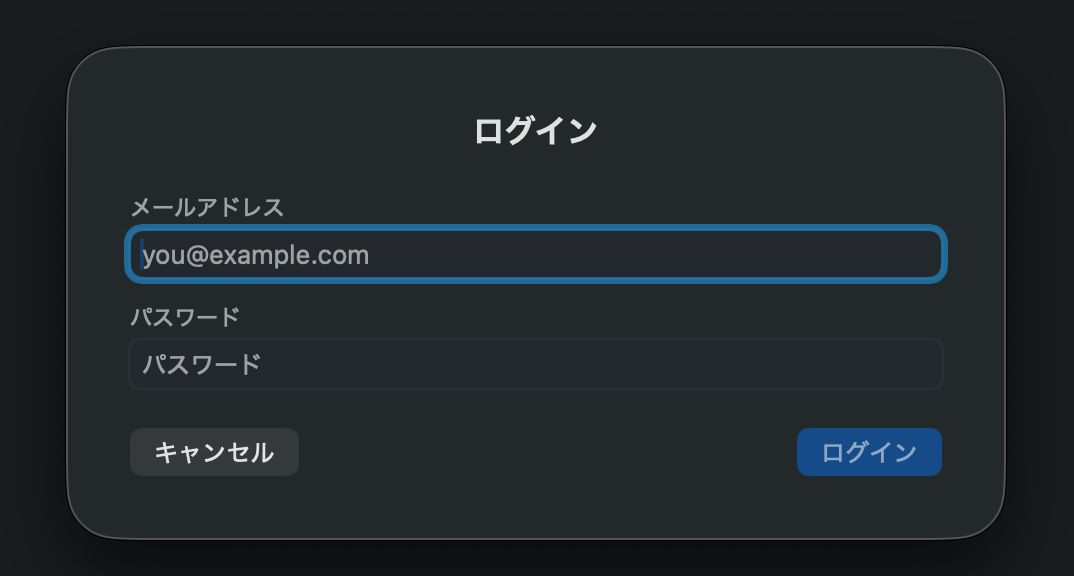
PicolinSetStarsのページからアプリをダウンロードして起動し、Picolinアカウント(メールアドレスとパスワード)でログインします。
2. データを開いて対象を確認する
データ一覧から、星評価を書き出したいデータを開きます。詳細画面では星評価やいいね、ファイル名で写真をフィルタできるので、書き出す対象を確認しておきます。

3. XMPエクスポートを実行する
「XMPエクスポート」ボタンを押し、RAWファイルが入っているフォルダを選択します。マッチング結果のプレビューが表示されるので、内容を確認して書き出します。
マッチングは拡張子を除いたファイル名で行われます(大文字小文字は区別しません)。対応しているRAW拡張子はCR3 / CR2 / ARW / NEF / RAF / ORF / RW2 / DNGです。マッチしなかったファイルはスキップされるだけなので、フォルダに関係ないファイルが混ざっていても問題ありません。すでにXMPサイドカーがある場合は、既存の内容を保持したまま星評価とカラーラベルだけが更新されます。
4. Lightroom Classicで読み込む
Lightroom Classicで該当のRAWファイルを選択し、「メタデータ」メニューの「ファイルからメタデータを読み込み」を実行すると、星評価とカラーラベルが反映されます。

こんな使い方がおすすめです
被写体の方にPicolinで写真を送り、気に入ったものにいいねや星評価を付けてもらえば、その結果をそのまま現像対象の絞り込みに使えます。「どれを現像すればいいか」のやり取りをPicolin上で完結させて、セレクト結果は自動でLightroomに反映する、という流れです。
ご不明な点があれば、お問い合わせからお気軽にご連絡ください。